 Stable DiffusionのAIちゃんを愛でる魔導書
2024年1月 この範囲を時系列順で読む この範囲をファイルに出力する

「civitai と Draw Things のススメ No.43」↓
「civitai のススメ No.44」↓
◆ DrawThings でmodelデータを使う ◆

#DrawTings でcivitai のmodelデータを使う方法。
iPhone での解説になるよ。
まずは、iPhone にDrawThings をインストールして、画像生成してみてね。
※.使用機種が動作対象外の場合はあきらめて。😇
▼ iPhone にインストールして画像生成
wifi環境での操作を推奨。
・インストールして起動すると、modelデータを選択することになる。
とりあえず、リストから適当に選択決定すると、downloadがはじまる。
完了して進めると、生成画面になる。
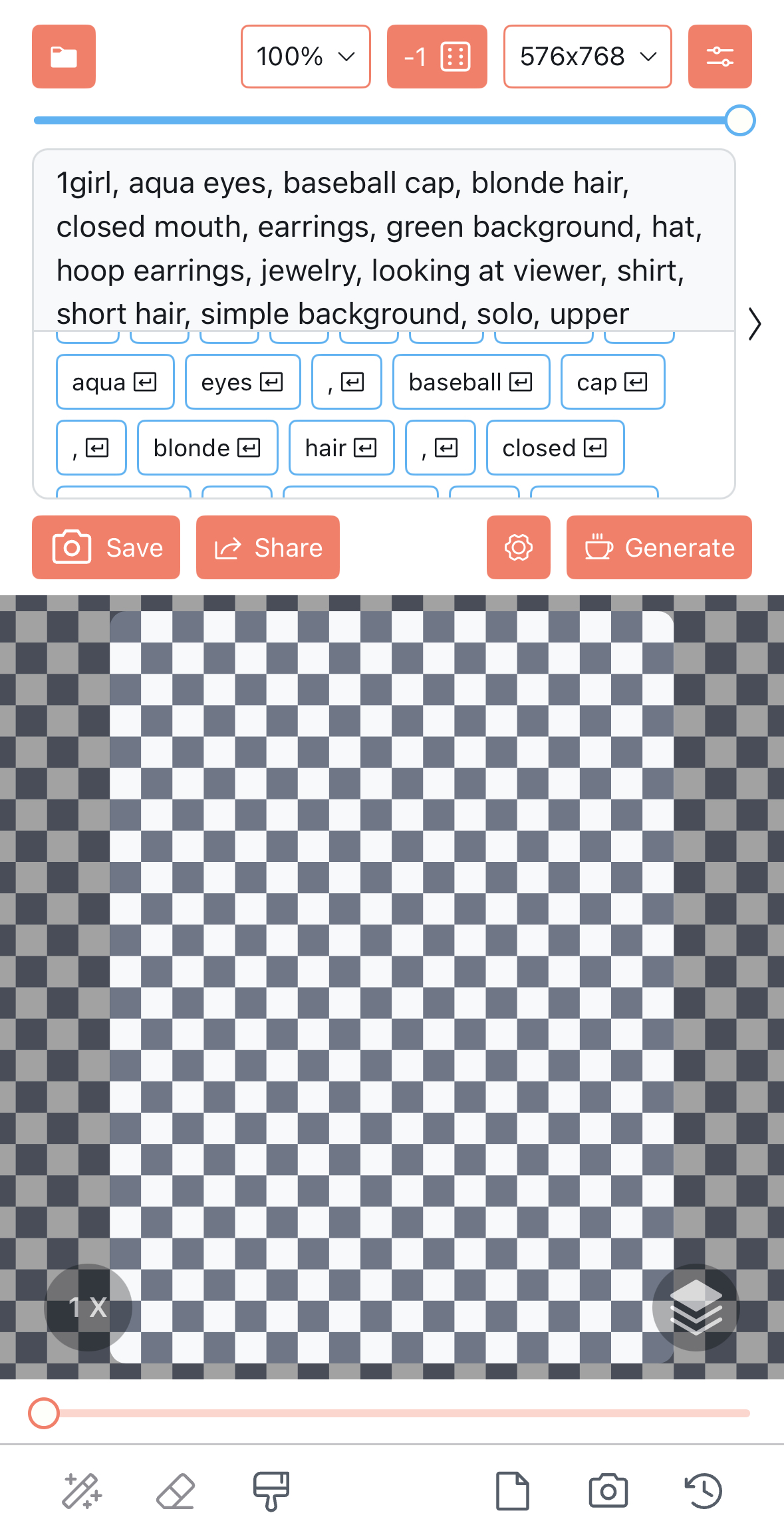
上部のテキスト入力済みの部分がPrompt。
その右端の「>」をスライドすると、negativ Prompt になるよ。
一番下の「白紙」アイコンをタップすると、生成した画像を消してくれる。
「Generate」ボタンをタップすると、画像が生成される。
並んだ◾️の色が全部かわったら生成完了。
▼ civitai からmodelデータをインストール
Safariを使い、使いたいmodelデータのページへ接続する。
※.Safari でないと、アプリへイベントが渡されない。
⚠️XLのmodelデータは使えないので注意。
✖ ✖ ✖

Downloadボタン、Createボタンの右側に▶️ボタンがあるので、タップする。

・インストール対象を聞かれるので、「DrawThings」を探し、青い➡️ボタンをタップ。※. ない場合は対象外。あきらめよう。🥲
アプリへイベントが渡されるよ。

・DrawThings へ移り、確認ダイアログが出るので「continue」をタップ。

downloadがはじまるよ。
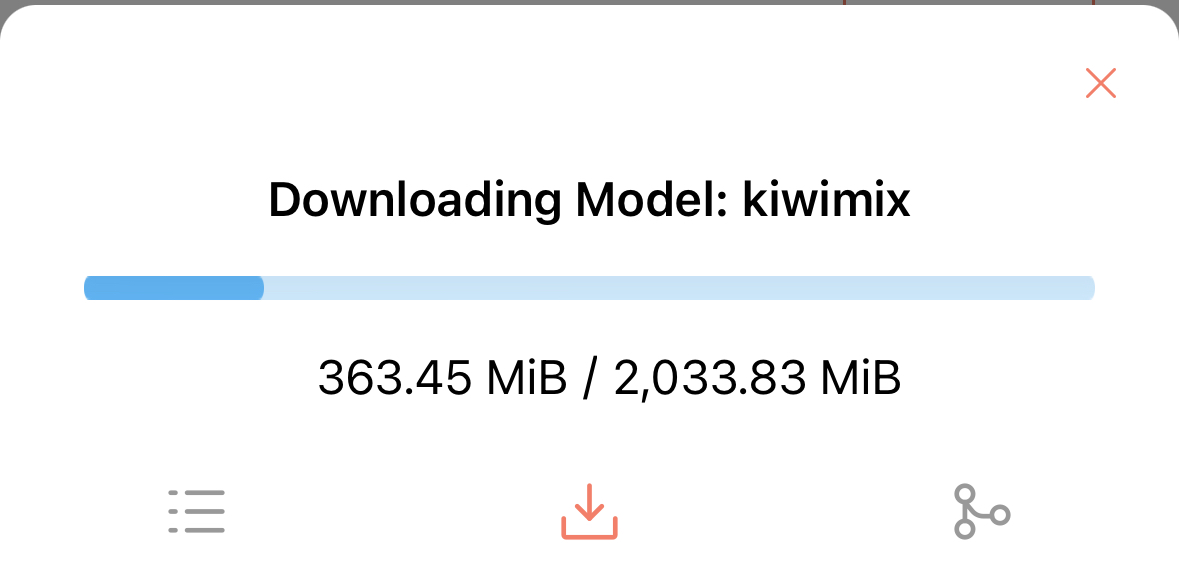
・完了したら、右下「import Custom Model」をタップ。

・完了報告のダイアログが表示されるよ。
「downloadしたmodelデータを消す?」
と聞いてきてるので、「Yes」で消してしまおう。※. iCloud の負担になるので。

・これでインストール完了〜♪
画像生成してみよう。

▲ modelがdownloadできない…
modelによっては、そういうこともあるね…。
そんな時は、あらかじめ civitai ページからデータをdownloadして、importの際にdownloadファイルを指定してあげればインストールできるよ。
⚠️ XLタイプのmodel は使えないよ。
✖ ✖ ✖
「civitai のススメ No.44」↓
◆ DrawThings でmodelデータを使う ◆
#DrawTings でcivitai のmodelデータを使う方法。
iPhone での解説になるよ。
まずは、iPhone にDrawThings をインストールして、画像生成してみてね。
※.使用機種が動作対象外の場合はあきらめて。😇
▼ iPhone にインストールして画像生成
wifi環境での操作を推奨。
・インストールして起動すると、modelデータを選択することになる。
とりあえず、リストから適当に選択決定すると、downloadがはじまる。
完了して進めると、生成画面になる。
上部のテキスト入力済みの部分がPrompt。
その右端の「>」をスライドすると、negativ Prompt になるよ。
一番下の「白紙」アイコンをタップすると、生成した画像を消してくれる。
「Generate」ボタンをタップすると、画像が生成される。
並んだ◾️の色が全部かわったら生成完了。
▼ civitai からmodelデータをインストール
Safariを使い、使いたいmodelデータのページへ接続する。
※.Safari でないと、アプリへイベントが渡されない。
⚠️XLのmodelデータは使えないので注意。
✖ ✖ ✖
Downloadボタン、Createボタンの右側に▶️ボタンがあるので、タップする。
・インストール対象を聞かれるので、「DrawThings」を探し、青い➡️ボタンをタップ。※. ない場合は対象外。あきらめよう。🥲
アプリへイベントが渡されるよ。
・DrawThings へ移り、確認ダイアログが出るので「continue」をタップ。
downloadがはじまるよ。
・完了したら、右下「import Custom Model」をタップ。
・完了報告のダイアログが表示されるよ。
「downloadしたmodelデータを消す?」
と聞いてきてるので、「Yes」で消してしまおう。※. iCloud の負担になるので。
・これでインストール完了〜♪
画像生成してみよう。
▲ modelがdownloadできない…
modelによっては、そういうこともあるね…。
そんな時は、あらかじめ civitai ページからデータをdownloadして、importの際にdownloadファイルを指定してあげればインストールできるよ。
⚠️ XLタイプのmodel は使えないよ。
✖ ✖ ✖
「civitai と Draw Things のススメ No.43」↓
◆ civitai のススメ ◆

▼ civitai アカウントを作ろう
#civitai で画像生成するにはアカウントが必要になるよ。
GoogleなどのSNSアカウントがあればすぐに作れる。
https://civitai.com/
できれば、↓から作ってくれると嬉しい。😃
双方、500Buzz がもらえる。
「Buzz」はサイト内ポイントで、500Buzz を使ってloRAデータの作成ができるようなんだ。
https://civitai.com/login?ref_code=MAI-N...
▼アカウント設定
model を探したりすると、ボヤけた画像が出てくるかもしれない。
それは年齢制限のため。(civitai の年齢制限はかなりチビしい)
設定を変更するとちゃんと見られるようになるよ。
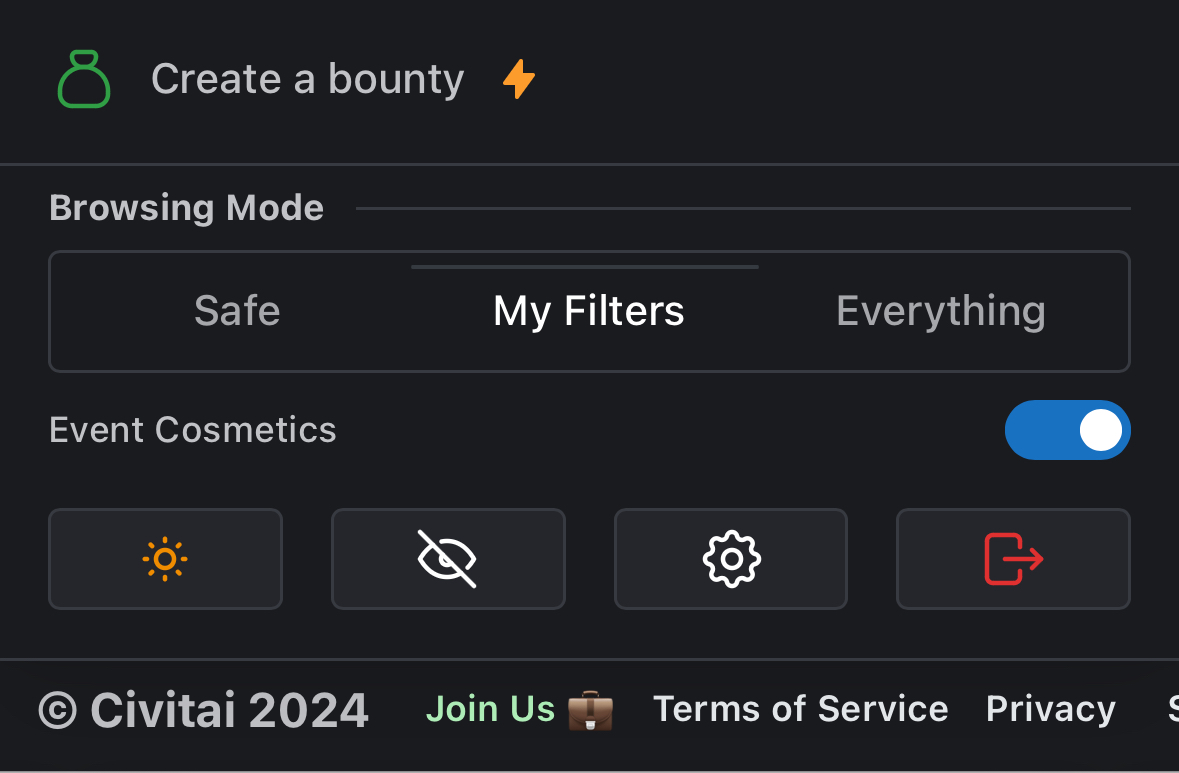
PCなら上部、スマホならアカウントメニューをタップすると「目」のアイコンがある。
それをクリックやタップすると、見られるようになる。
↓ ↓ ↓

画像生成の年齢制限は、別に設定があるよ。

▼生成してみよう
civitai のサンプル画像は生成設定にもなってる。クリックかタップすれば、そのまま画像生成へ利用できるよ。便利w
・まずは「虫眼鏡🔍」のアイコンからmodel データを探す。
画像の右上にデータの種類が表示されているよ。

・出てきた画像をクリックすると、modelデータのページが表示される。
青いボタンが「Create」なら civitai で使える。
「Download」だと、ローカル環境にインストールしなければならない。


・「Create」だったら、サンプル画像をクリックする。
すると、PC なら右側に設定情報が表示される。
スマホなら、右下に「i」アイコン付くのでソレをタップ。

・設定情報の上部に「Create」ボタンがあるので、ソレをクリック。
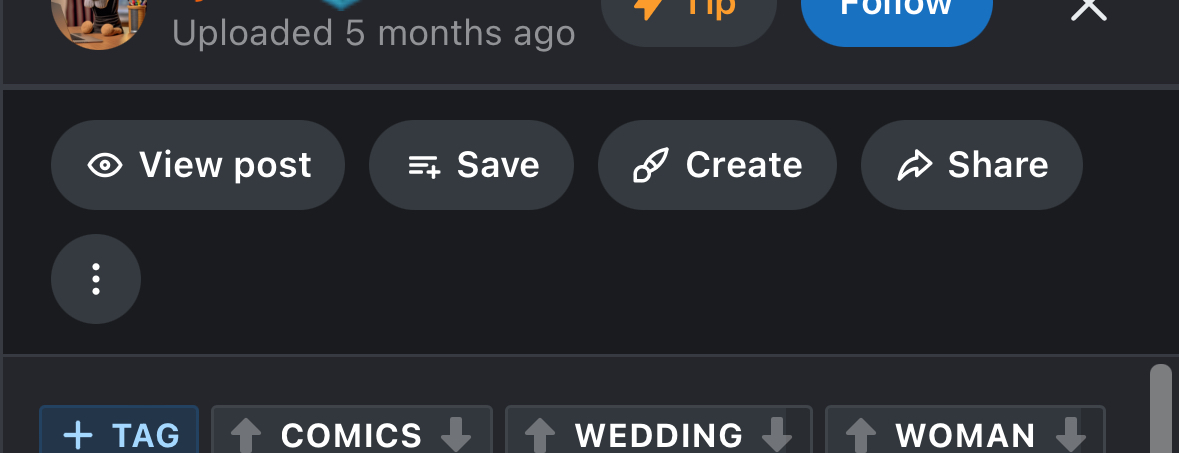
・PC なら左側に、スマホなら画面へ、生成設定が表示される。
青い「Generate」ボタンをクリックすれば、生成リクエストが送信される。

サーバーが混雑してなければ、ほどなく生成された画像が表示されるよ。
※. 受理されなかったら、上部の▶️ボタンで再送信。
・生成された画像は、右クリック等で保存するのが手早くてよいよ。

▲「Create」が見つからない…
理由は調べてないけど、かなり大量にDownloadへ移行されてしまってる…。🥲
XL だけど、↓は使えそうだよ。(2024.01 現在)
https://civitai.com/models/117259/anime-...
→「DrawThings でmodelデータを使う No.45」
◆ civitai のススメ ◆
▼ civitai アカウントを作ろう
#civitai で画像生成するにはアカウントが必要になるよ。
GoogleなどのSNSアカウントがあればすぐに作れる。
https://civitai.com/
できれば、↓から作ってくれると嬉しい。😃
双方、500Buzz がもらえる。
「Buzz」はサイト内ポイントで、500Buzz を使ってloRAデータの作成ができるようなんだ。
https://civitai.com/login?ref_code=MAI-N...
▼アカウント設定
model を探したりすると、ボヤけた画像が出てくるかもしれない。
それは年齢制限のため。(civitai の年齢制限はかなりチビしい)
設定を変更するとちゃんと見られるようになるよ。
PCなら上部、スマホならアカウントメニューをタップすると「目」のアイコンがある。
それをクリックやタップすると、見られるようになる。
↓ ↓ ↓
画像生成の年齢制限は、別に設定があるよ。
▼生成してみよう
civitai のサンプル画像は生成設定にもなってる。クリックかタップすれば、そのまま画像生成へ利用できるよ。便利w
・まずは「虫眼鏡🔍」のアイコンからmodel データを探す。
画像の右上にデータの種類が表示されているよ。
・出てきた画像をクリックすると、modelデータのページが表示される。
青いボタンが「Create」なら civitai で使える。
「Download」だと、ローカル環境にインストールしなければならない。
・「Create」だったら、サンプル画像をクリックする。
すると、PC なら右側に設定情報が表示される。
スマホなら、右下に「i」アイコン付くのでソレをタップ。
・設定情報の上部に「Create」ボタンがあるので、ソレをクリック。
・PC なら左側に、スマホなら画面へ、生成設定が表示される。
青い「Generate」ボタンをクリックすれば、生成リクエストが送信される。
サーバーが混雑してなければ、ほどなく生成された画像が表示されるよ。
※. 受理されなかったら、上部の▶️ボタンで再送信。
・生成された画像は、右クリック等で保存するのが手早くてよいよ。
▲「Create」が見つからない…
理由は調べてないけど、かなり大量にDownloadへ移行されてしまってる…。🥲
XL だけど、↓は使えそうだよ。(2024.01 現在)
https://civitai.com/models/117259/anime-...
→「DrawThings でmodelデータを使う No.45」
◆ civitai と Draw Things のススメ ◆

●AI画像生成をやるにはPCハードの敷居が高い…
でも、#civitai と #DrawThings は、その敷居を下げてくれるよ。
・ civitai は、model や loRA といったデータの投稿サイト。
画像生成サーバーも利用できる。他のサイトと違って、制限回数がないから気兼ねないのがよい。
・ DrawThings は、Mac、iPhone 用のアプリ。
8bitバージョンで少々、機能が落ちる…。とはいえ、手早くローカル環境を手に入れられるのは、大きなメリット。
→「civitai のススメ No.44」
→「DrawThings でmodelデータを使う No.45」
●AI画像生成をやるにはPCハードの敷居が高い…
でも、#civitai と #DrawThings は、その敷居を下げてくれるよ。
・ civitai は、model や loRA といったデータの投稿サイト。
画像生成サーバーも利用できる。他のサイトと違って、制限回数がないから気兼ねないのがよい。
・ DrawThings は、Mac、iPhone 用のアプリ。
8bitバージョンで少々、機能が落ちる…。とはいえ、手早くローカル環境を手に入れられるのは、大きなメリット。
→「civitai のススメ No.44」
→「DrawThings でmodelデータを使う No.45」


LoRAをつけ忘れ。
普通のビキニアーマーになった。
多腕症だけど、捨てがたい。
#ビキニアーマー

普通のビキニアーマーになった。
多腕症だけど、捨てがたい。
#ビキニアーマー
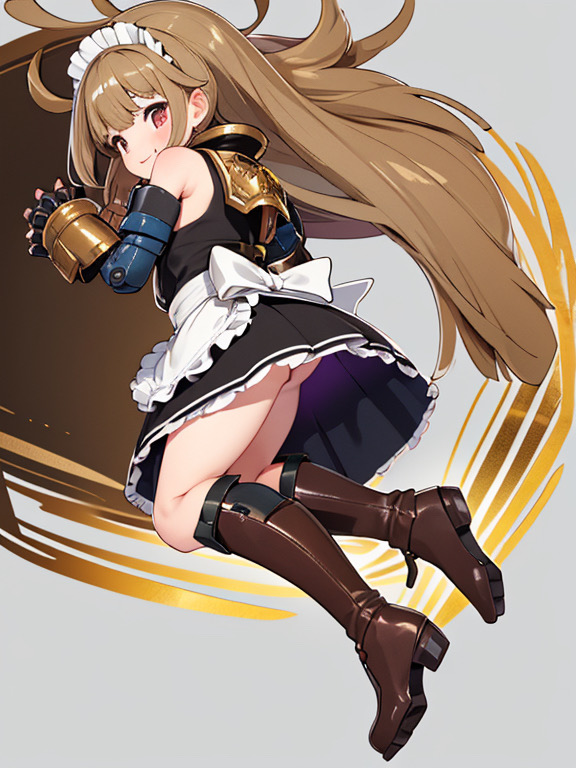 チェインメイルビキニメイドw



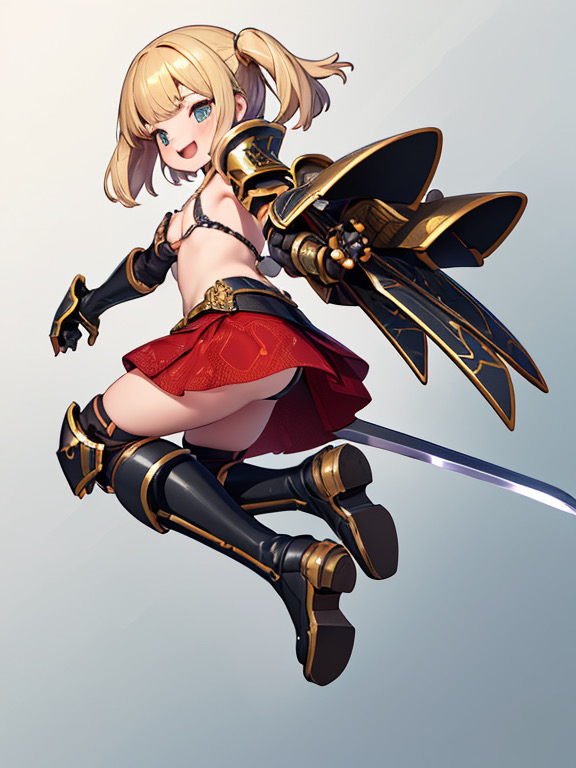
偶然できた #チェインメイルビキニ
#お気に入り

#loRA : Chainmail Bikini - Requested
https://civitai.com/models/237149/chainm...
#お気に入り
#loRA : Chainmail Bikini - Requested
https://civitai.com/models/237149/chainm...


